Cara Install Kimai Time Tracker Pakai Docker Compose
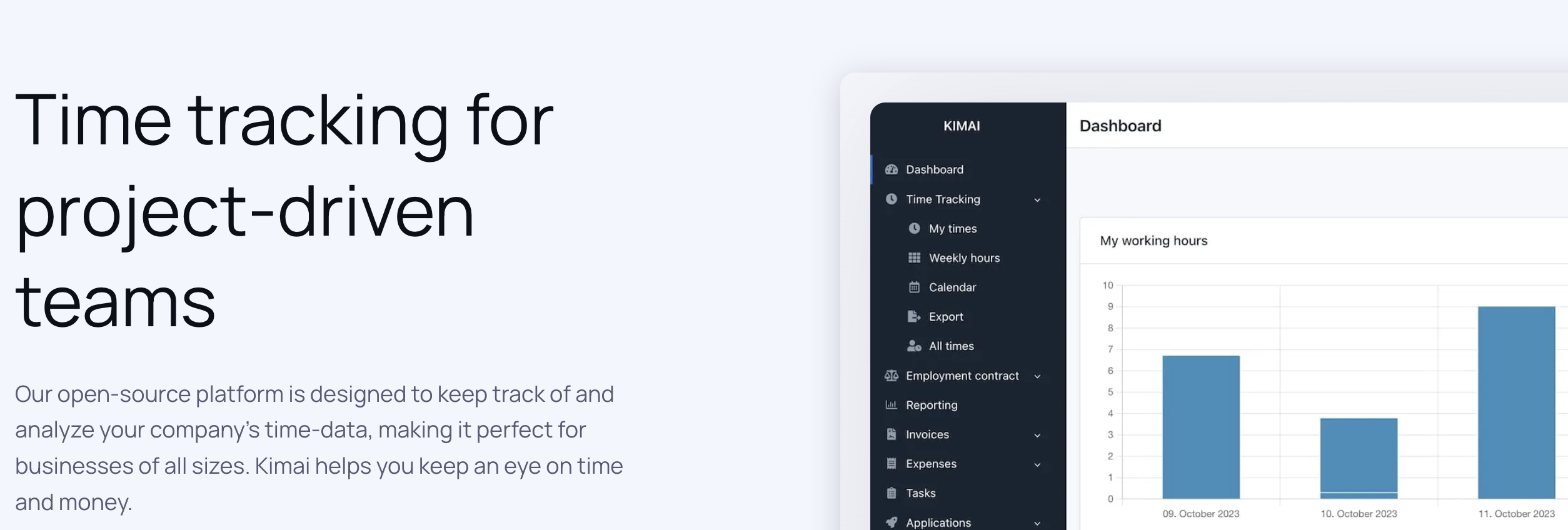
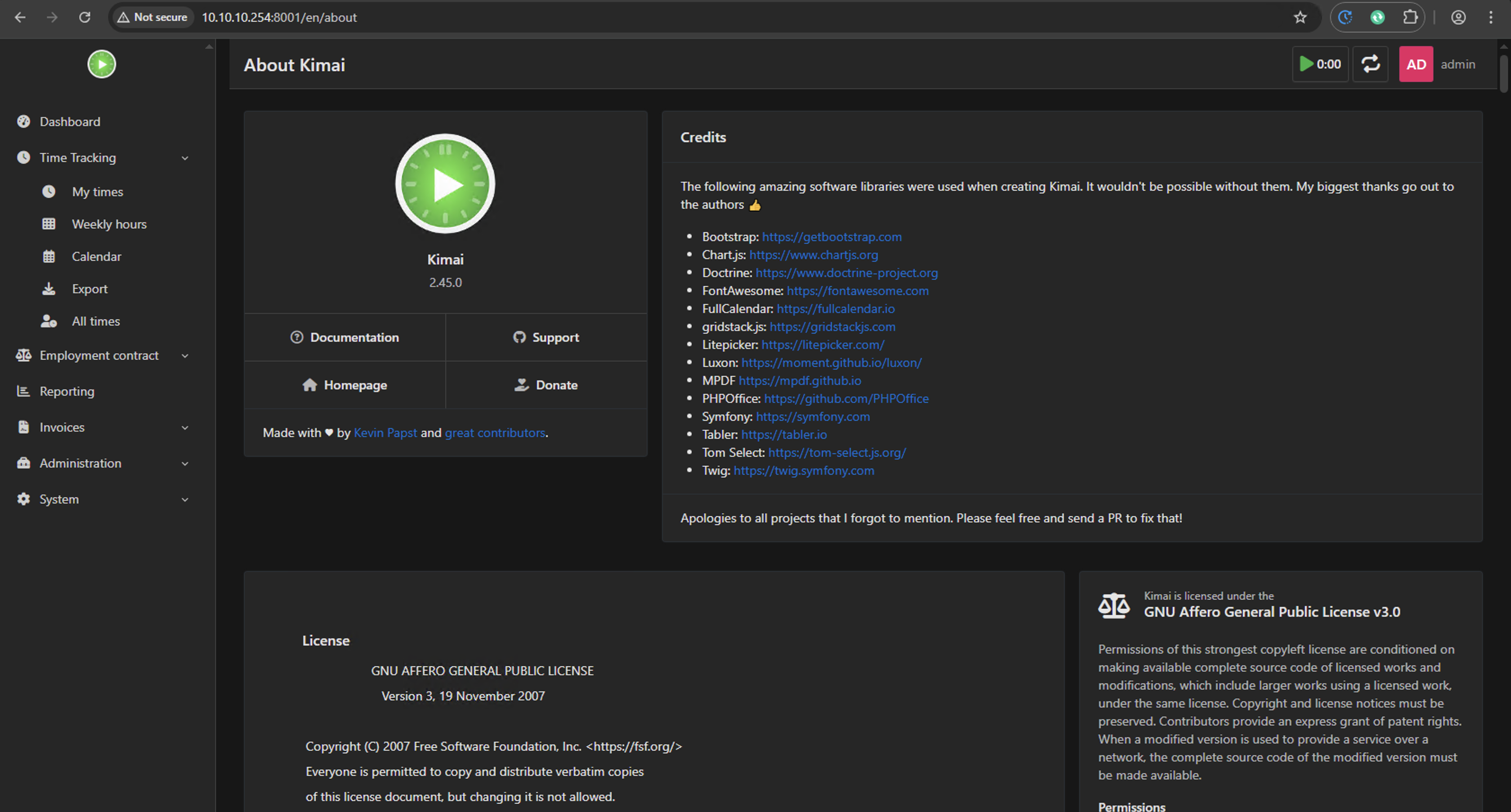
Kimai adalah sebuah perangkat lunak (software) pelacak waktu (time-tracking) bersifat sumber terbuka (open-source) yang dirancang khusus untuk mencatat durasi kerja dan mengelola lembar waktu (timesheets).
Sederhananya, Kimai membantu individu maupun tim untuk memantau berapa banyak waktu yang dihabiskan untuk proyek atau tugas tertentu, yang kemudian dapat digunakan untuk penagihan klien (invoicing) atau analisis produktivitas.
Berikut adalah beberapa fitur dan karakteristik utama Kimai:
Fungsi Utama
-
Pencatatan Waktu: Pengguna bisa memulai dan menghentikan pengatur waktu (timer) secara real-time atau memasukkan durasi kerja secara manual.
-
Manajemen Proyek & Pelanggan: Anda bisa mengelompokkan catatan waktu berdasarkan pelanggan, proyek, dan aktivitas spesifik.
-
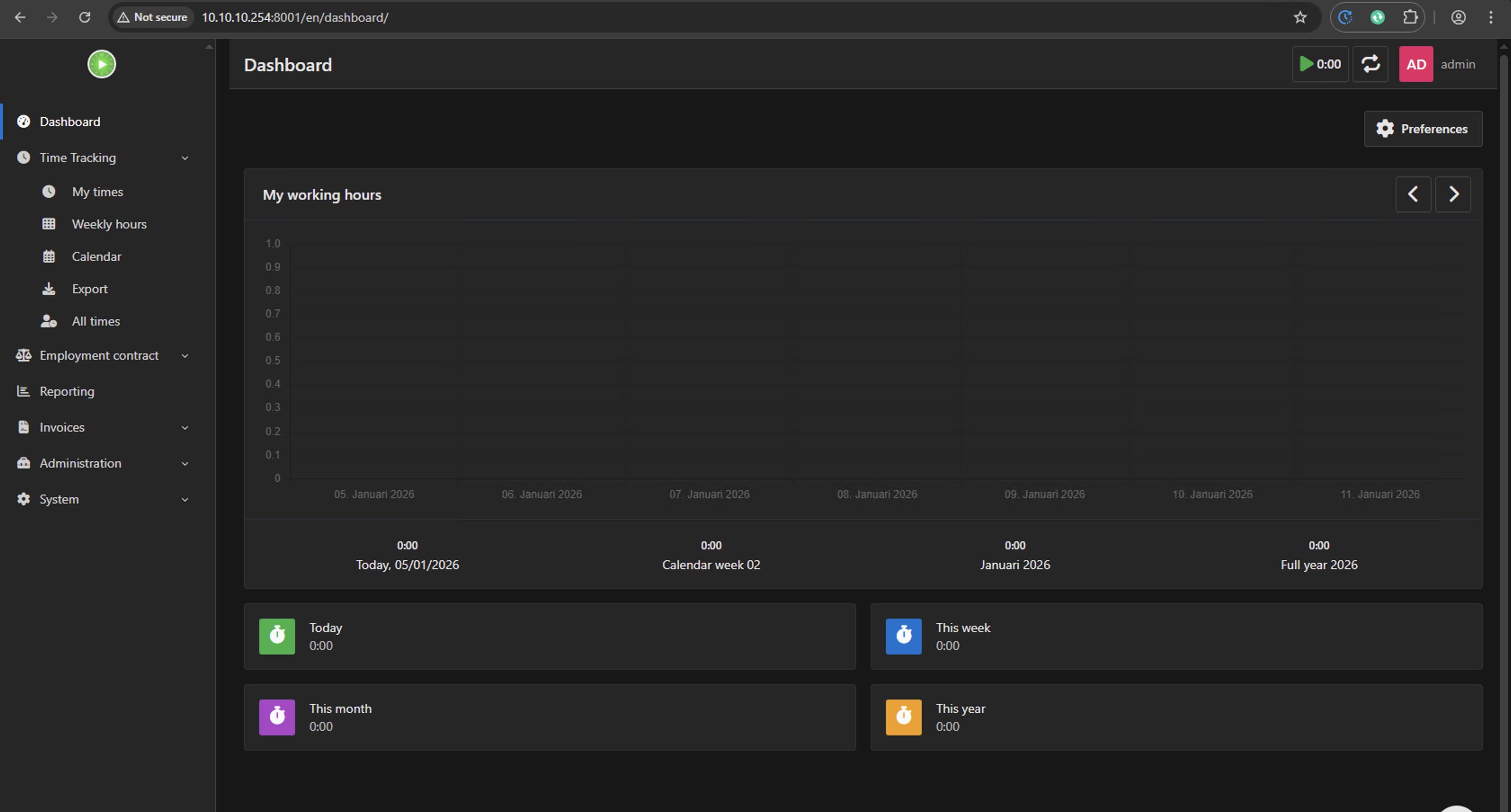
Pelaporan (Reporting): Kimai menyediakan ringkasan data mingguan, bulanan, atau per proyek dalam bentuk grafik dan tabel yang mudah dibaca.
-
Ekspor Data: Data yang sudah tercatat dapat diekspor ke berbagai format seperti PDF, Excel (XLSX), atau CSV untuk keperluan administrasi atau penggajian.
Keunggulan Kimai
-
Gratis & Open Source: Versi komunitasnya dapat diunduh dan digunakan secara gratis tanpa biaya lisensi.
-
Multi-Bahasa: Mendukung banyak bahasa, termasuk Bahasa Indonesia.
-
Berbasis Web: Karena berjalan di browser, Kimai dapat diakses dari perangkat apa saja (komputer, tablet, atau smartphone) selama terhubung ke server.
-
Kustomisasi Tinggi: Pengembang dapat memodifikasi kode sumbernya atau menambahkan plugin sesuai kebutuhan spesifik perusahaan.
Siapa yang Menggunakannya?
-
Freelancer: Untuk melacak jam kerja agar bisa menagih klien dengan akurat.
-
Agensi & Perusahaan: Untuk memantau anggaran waktu proyek dan produktivitas karyawan.
-
Organisasi Non-profit: Untuk mendokumentasikan waktu yang dihabiskan pada berbagai program hibah atau donasi.
Instalasi :
- Instal Docker https://blog.32inside.com/books/docker/page/2-instal-docker#bkmrk-instal-docker-dengan
- File docker
- docker-compose.yml
-
services:

  sqldb:
    image: mysql:8.3
    volumes:
      - mysql:/var/lib/mysql
    environment:
      - MYSQL_DATABASE=${DATABASE_NAME}
      - MYSQL_USER=${DATABASE_USER}
      - MYSQL_PASSWORD=${DATABASE_PASSWORD}
      - MYSQL_ROOT_PASSWORD=${DATABASE_ROOT_PASSWORD}
    command: --default-storage-engine innodb
    restart: unless-stopped
    healthcheck:
      test: mysqladmin -p$$MYSQL_ROOT_PASSWORD ping -h localhost
      interval: 20s
      start_period: 10s
      timeout: 10s
      retries: 3

  kimai:
    image: kimai/kimai2:apache
    volumes:
      - data:/opt/kimai/var/data
      - plugins:/opt/kimai/var/plugins
    ports:
      - 8001:8001
    environment:
      - ADMINMAIL=${ADMIN_EMAIL}
      - ADMINPASS=${ADMIN_PASSWORD}
      - "DATABASE_URL=mysql://${DATABASE_USER}:${DATABASE_PASSWORD}@sqldb/${DATABASE_NAME}?charset=utf8mb4&serverVersion=8.3.0"
    restart: unless-stopped

volumes:
  data:
  mysql:
  plugins:
-
- .env
-
DATABASE_NAME=kimai
DATABASE_USER=kimaiuser
DATABASE_PASSWORD=kimaipassword
DATABASE_ROOT_PASSWORD=changemeplease
ADMIN_EMAIL=admin@kimai.local
ADMIN_PASSWORD=changemeplease
-
- Start docker compose
-
docker compose up -d
-
- Check status docker
-
docker ps-
ubuntu@kimai:~$ docker ps
CONTAINER ID   IMAGE                 COMMAND                  CREATED       STATUS                 PORTS                                                 NAMES
33c2b751e87c   kimai/kimai2:apache   "docker-php-entrypoi…"   9 hours ago   Up 9 hours (healthy)   80/tcp, 0.0.0.0:8001->8001/tcp, [::]:8001->8001/tcp   kimai-kimai-1
92a587788f50   mysql:8.3             "docker-entrypoint.s…"   9 hours ago   Up 9 hours (healthy)   3306/tcp, 33060/tcp                                   kimai-sqldb-1
ubuntu@kimai:~$
-
-
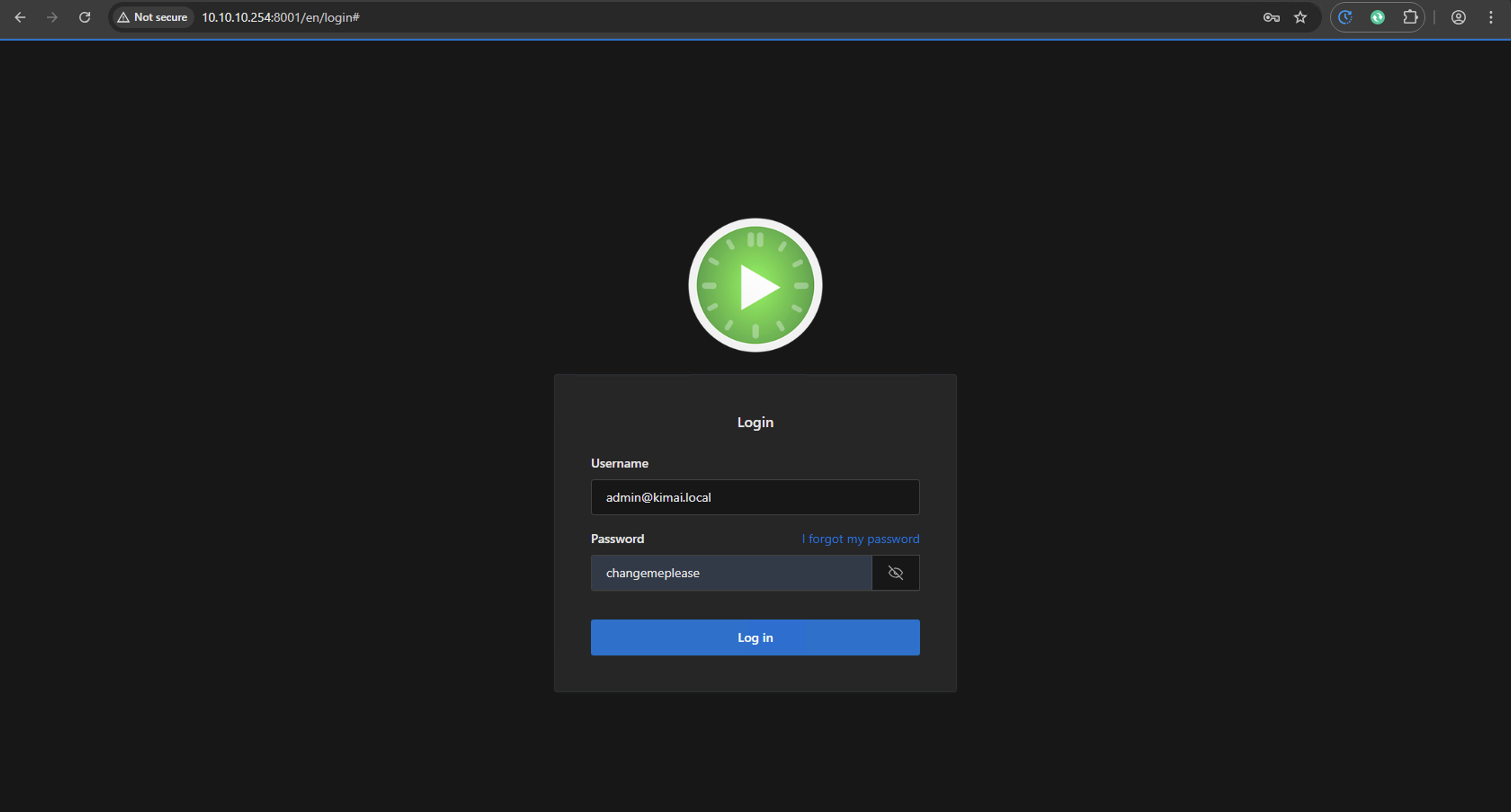
- Akses kimai menggunakan browser port 8001, username : admin@kimai.local, password : changemeplease
-
- docker-compose.yml