Docker
- 1. Pengenalan Docker
- 2. Instal Docker
- 3. Docker Command
- 4. Membuat Aplikasi CRUD Sederhana dengan Docker
1. Pengenalan Docker
1. Apa Itu Docker?
Docker adalah alat untuk membuat dan menjalankan "container", yaitu kotak kecil yang berisi aplikasi lengkap dan bisa berjalan di komputer mana pun.
Bayangkan kamu membuat mie instan:
- Kompor = Komputer
- Panci & air = Sistem operasi
- Bumbu + Mie = Aplikasi
- Nah, Docker seperti rice cooker: siap pakai, tidak peduli dapurnya di mana.
Istilah Penting
- Image = resep aplikasi (contoh:
nginx,mysql,node) - Container = aplikasi yang sudah jadi dari image
- Dockerfile = file resep untuk membuat image
- Docker Hub = tempat download image (mirip Play Store untuk Docker)
2. Kenapa Harus Pakai Docker?
- 💼 Portabel: Bisa dijalankan di laptop, server, atau cloud.
- ⚡ Cepat: Lebih ringan dari virtual machine (VM).
- 💻 Konsisten: Tidak ada lagi masalah “kok di laptop saya jalan?”
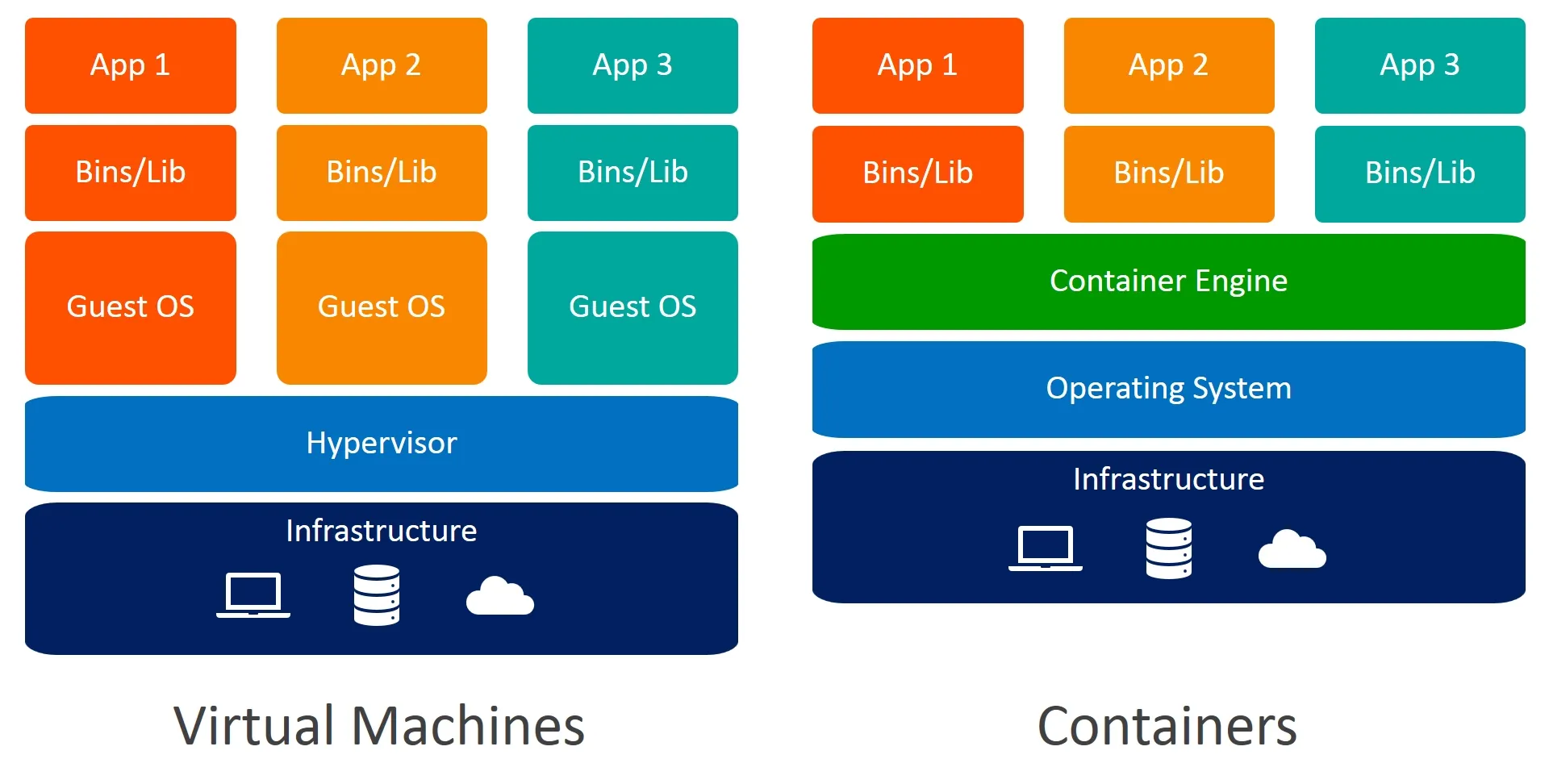
3. Perbedaan Docker dan Virtual Machine
Sebelum ada Docker, biasanya aplikasi diinstal langsung di sistem operasi (OS). Cara ini punya banyak kekurangan, seperti:
-
Susah setup: perlu install banyak library manual
-
Tidak konsisten: beda OS → bisa beda hasil
-
Aplikasi bisa konflik: misalnya dua versi PHP bentrok
Dengan Docker, semua konfigurasi, library, dan environment dikemas ke dalam 1 box/container yang bisa langsung dijalankan di mana saja.
Perbandingan :
| Fitur | Instal Langsung di OS | Virtual Machine (VM) | Docker Container |
|---|---|---|---|
| Kebutuhan OS | Langsung pakai OS utama | Perlu OS lengkap di atas host | Share OS kernel dengan host |
| Isolasi Aplikasi | Minim | Sangat terisolasi | Cukup terisolasi |
| Setup | Ribet (manual install) | Lewat template atau ISO | Lewat Dockerfile + image |
| Konflik antar aplikasi | Bisa terjadi | Tidak (karena OS terpisah) | Tidak (pakai container) |
| Ukuran | Ringan | Berat (GB-an) | Ringan (puluhan MB – ratusan MB) |
| Kecepatan boot/start | Instan | Lambat (menit) | Cepat (detik) |
| Portabilitas | Sulit pindah | Bisa, tapi besar & lambat | Sangat portabel & cepat |
| Cocok untuk DevOps & CI/CD | Tidak cocok | Kurang fleksibel | Sangat cocok |
Bayangkan kamu ingin install aplikasi Laravel + MySQL:
-
Cara tradisional: install PHP, Composer, MySQL, atur environment manual.
Bisa error kalau beda OS atau library tidak cocok. -
Pakai Docker: tinggal pakai
docker-compose.ymldan semua langsung jalan — tidak perlu install PHP atau MySQL di laptop!docker-compose up -d
Semua jalan di container masing-masing.
4. Cara Kerja Docker
- Kita ambil image dari Docker Hub (misalnya
nginx) - Docker menjalankan image jadi container
- Kita bisa akses aplikasi dari browser atau terminal
[ Docker Image ] --> [ Docker Container ] --> [ Aplikasi Jalan ]
5. Instalasi Docker (Ubuntu/Linux)
sudo apt update
sudo apt install docker.io -y
sudo systemctl enable docker
sudo systemctl start docker
6. Perintah Dasar Docker
| Perintah | Fungsi |
|---|---|
docker --version |
Cek versi Docker |
docker run hello-world |
Jalankan contoh pertama |
docker ps |
Lihat container yang aktif |
docker images |
Lihat daftar image |
docker pull nginx |
Download image dari Docker Hub |
docker run -d -p 8080:80 nginx |
Jalankan nginx di port 8080 |
docker stop <id> |
Hentikan container |
docker rm <id> |
Hapus container |
docker rmi <id> |
Hapus image |
7. Contoh Praktik: Web + Database dengan Docker Compose
Buat file docker-compose.yml:
version: '3'
services:
  web:
    image: nginx
    ports:
      - "8080:80"
  db:
    image: postgres
    environment:
      POSTGRES_PASSWORD: rahasia
Jalankan:
docker-compose up -d
Akses localhost:8080 di browser.
8. Kesimpulan
Docker adalah alat keren yang membantu kita menjalankan aplikasi dengan cara cepat, ringan, dan konsisten. Cocok untuk yang ingin masuk ke dunia DevOps, sistem administrator, dan cloud.
Docker tidak hanya soal performa, tapi soal cara kerja modern yang membuat aplikasi lebih fleksibel, konsisten, dan mudah dipindah.
Dengan Docker, kamu tidak lagi "install aplikasi" — kamu menjalankan aplikasi siap pakai, lengkap dengan semua konfigurasinya.
Sumber Belajar Lanjut
- https://docker.com
- https://play-with-docker.com
2. Instal Docker
Instal Docker dengan manual command Ubuntu 22.04 LTS
1. Remove docker package untuk memastikan tidak ada bekas instalasi lama supaya clean instal.
sudo apt-get remove docker.io docker-doc docker-compose docker-compose-v2 podman-docker containerd runc -y2. Update repository agar mendapatkan package terbaru
sudo apt-get update -y3. Tambahkan repository untuk docker
- Install dependensi awal
-
sudo apt-get install ca-certificates curl -yFungsi:
-
-
Menginstal paket
ca-certificatesdancurl.-
ca-certificates: Dibutuhkan agar sistem bisa memverifikasi sertifikat SSL (HTTPS) saat mengunduh dari internet. -
curl: Digunakan untuk mengambil file dari internet (misalnya GPG key Docker).
-
-
-y: Otomatis menjawab "yes" untuk konfirmasi instalasi.-
Menginstal paket
ca-certificatesdancurl.-
ca-certificates: Dibutuhkan agar sistem bisa memverifikasi sertifikat SSL (HTTPS) saat mengunduh dari internet. -
curl: Digunakan untuk mengambil file dari internet (misalnya GPG key Docker).
-
-
-y: Otomatis menjawab "yes" untuk konfirmasi instalasi.
-
-
-
Menginstal paket
ca-certificatesdancurl.-
ca-certificates: Dibutuhkan agar sistem bisa memverifikasi sertifikat SSL (HTTPS) saat mengunduh dari internet. -
curl: Digunakan untuk mengambil file dari internet (misalnya GPG key Docker).
-
-
-y: Otomatis menjawab "yes" untuk konfirmasi instalasi.
-
-
- Membuat direktori untuk menyimpan keyring Docker
-
sudo install -m 0755 -d /etc/apt/keyrings- Membuat folder
/etc/apt/keyringsdengan permission0755(rwxr-xr-x). - Folder ini digunakan untuk menyimpan GPG key Docker agar lebih aman dan terpisah dari keyring global APT.
- Membuat folder
-
- Mengunduh GPG key Docker
-
sudo curl -fsSL https://download.docker.com/linux/ubuntu/gpg -o /etc/apt/keyrings/docker.asc-
-
Mengambil GPG key Docker dari situs resminya, lalu menyimpannya sebagai file
docker.ascdi/etc/apt/keyrings. -
Opsi:
-
-f: Fail silently (jika gagal, tidak menampilkan output). -
-s: Silent mode. -
-S: Tampilkan error kalau gagal. -
-L: Ikuti redirect.
-
GPG key ini digunakan oleh
aptuntuk memverifikasi keaslian paket Docker. -
-
-
- Mengatur hak akses file key agar bisa dibaca
-
sudo chmod a+r /etc/apt/keyrings/docker.asc-
Memberikan permission read untuk semua user terhadap file
docker.asc. -
Diperlukan agar APT bisa membaca GPG key saat mengakses repo Docker.
-
-
- Menambahkan repository Docker ke daftar APT
-
sudo echo "deb [arch=$(dpkg --print-architecture) signed-by=/etc/apt/keyrings/docker.asc] https://download.docker.com/linux/ubuntu $(. /etc/os-release && echo "${UBUNTU_CODENAME:-$VERSION_CODENAME}") stable"-
Menampilkan (bukan menyimpan) baris repository Docker APT.
-
Formatnya:
-
deb [arch=arsitektur signed-by=lokasi-key] URL-docker DISTRO stable -
Variabel:
-
$(dpkg --print-architecture): Menyesuaikan arsitektur sistem (misalnyaamd64,arm64, dll). -
$(. /etc/os-release && echo "${UBUNTU_CODENAME:-$VERSION_CODENAME}"): Mengambil nama kode Ubuntu sepertijammy,focal, dll.
-
-
-
-
- Membuat file repo Docker
-
sudo vim /etc/apt/sources.list.d/docker.list-
Membuka editor
vimdengan hak akses root untuk membuat atau mengedit filedocker.listyang akan berisi URL repository Docker. -
File ini akan berisi output dari langkah sebelumnya, misalnya:
-
deb [arch=amd64 signed-by=/etc/apt/keyrings/docker.asc] https://download.docker.com/linux/ubuntu jammy stable
-
-
-
- Update repository agar repository docker yang baru di buat terdaftar
-
sudo apt-get update -y-
Mengunduh ulang daftar paket dari semua repo yang terdaftar di sistem, termasuk repo Docker yang baru ditambahkan.
-
-ymemastikan proses berjalan otomatis tanpa konfirmasi.
-
-
4. Menginstal Docker
-
sudo apt-get install docker-ce docker-ce-cli containerd.io docker-buildx-plugin docker-compose-plugin -y-
Menginstal komponen-komponen utama Docker:
Paket Fungsi docker-ceDocker Engine Community Edition docker-ce-cliCommand Line Interface untuk Docker containerd.ioRuntime untuk menjalankan container (digunakan oleh Docker) docker-buildx-pluginPlugin untuk docker buildx(mendukung build multi-platform)docker-compose-pluginPlugin untuk menjalankan docker compose(v2, bukan yang pip)Tunggu sampai instalasi selesai.
-
5. Cek status instalasi docker
sudo systemctl status docker
sudo docker --version
sudo docker ps
6. Kalau ingin Docker bisa dijalankan tanpa sudo, tambahkan user ke grup docker:
-
sudo usermod -aG docker $USER
Instal Docker dengan bash script di Ubuntu 22.04 LTS
1. Buat file instal-docker.sh
vim instal-docker.shSetelah masuk vim, tekan i untuk edit.
Isi script berikut :
for pkg in docker.io docker-doc docker-compose docker-compose-v2 podman-docker containerd runc; do apt-get remove $pkg; done
apt-get update
apt-get install ca-certificates curl
install -m 0755 -d /etc/apt/keyrings
curl -fsSL https://download.docker.com/linux/ubuntu/gpg -o /etc/apt/keyrings/docker.asc
chmod a+r /etc/apt/keyrings/docker.asc
echo "deb [arch=$(dpkg --print-architecture) signed-by=/etc/apt/keyrings/docker.asc] https://download.docker.com/linux/ubuntu $(. /etc/os-release && echo "${UBUNTU_CODENAME:-$VERSION_CODENAME}") stable" | tee /etc/apt/sources.list.d/docker.list > /dev/null
apt-get update -y
apt-get install docker-ce docker-ce-cli containerd.io docker-buildx-plugin docker-compose-plugin -y
2. Save dengan klik esc, tekan titik dua : , kemudian wq!, enter.
:wq!3. Set permissions file instal-docker.sh supaya executable
chmod +x instal-docker.sh4. Jalankan bash script instal-docker.sh
sudo bash instal-docker.shTunggu sampai proses instalasi selesai
5. Cek status instalasi docker
sudo systemctl status docker
sudo docker --version
sudo docker ps
6. Kalau ingin Docker bisa dijalankan tanpa sudo, tambahkan user ke grup docker:
-
sudo usermod -aG docker $USER
3. Docker Command
Perintah Docker Dasar + Use Case
| Perintah | Fungsi Utama | Penjelasan Mudah | Contoh Use Case |
|---|---|---|---|
docker run |
Menjalankan container | Seperti menyalakan mesin dari cetakan (image) | Menjalankan web server seperti Nginx, Node.js |
docker ps -a |
Melihat semua container | Menampilkan semua container, baik aktif maupun mati | Cek container yang gagal jalan atau sudah stop |
docker exec |
Masuk ke dalam container | Seperti masuk ke terminal dari komputer virtual (container) | Debug aplikasi yang error dari dalam |
docker logs |
Melihat log container | Melihat output/error yang terjadi dalam aplikasi | Melihat kenapa web app gagal jalan |
docker build |
Membuat image dari Dockerfile | Compile semua konfigurasi dan source code jadi image | Build web app dari source code lokal |
docker images / docker rmi |
Melihat & hapus image | Lihat semua image lokal dan hapus yang tidak dipakai | Bersih-bersih image lama |
docker stop / docker rm |
Hentikan dan hapus container | Stop container yang sedang berjalan, lalu hapus | Bersih-bersih container yang tidak aktif |
docker volume |
Kelola volume (penyimpanan) | Simpan data yang tetap ada walau container dihapus | Menyimpan data MySQL agar tidak hilang |
docker network |
Kelola jaringan antar container | Hubungkan container seperti jaringan LAN | Web app bisa akses database di container lain |
docker compose |
Jalankan beberapa container sekaligus | Jalankan 1 set aplikasi (web + db + cache) dalam 1 perintah | Deploy project: React + Node.js + MongoDB |
1. Jalankan Nginx (web server)
Menjalankan Nginx dan membuka port 8080 di komputer lokal.
2. Lihat semua container (aktif dan tidak aktif)
Untuk mengecek container mana yang berjalan atau sudah berhenti.
3. Masuk ke dalam container
Seperti buka terminal di dalam container Nginx.
4. Lihat log container (misalnya container Node.js)
Lihat error atau output dari aplikasi kita.
5. Build image dari Dockerfile
Bangun image bernama myapp:v1 dari Dockerfile di folder saat ini.
6. Lihat dan hapus image
Cek semua image yang ada lalu hapus image yang tidak dipakai.
7. Stop dan hapus container
Matikan dan hapus container Nginx.
8. Gunakan volume untuk database
Volume dbdata menyimpan data MySQL agar tidak hilang walau container dihapus.
9. Buat jaringan khusus
Container yang dibuat di jaringan ini bisa saling komunikasi seperti dalam LAN.
10. Jalankan semua service dengan docker-compose
Isi file docker-compose.yml:
version: '3'
services:
  web:
    image: nginx
    ports:
      - "8080:80"
  db:
    image: mysql
    environment:
      MYSQL_ROOT_PASSWORD: admin
Jalankan:
docker-compose up -d
Menjalankan Nginx dan MySQL sekaligus dengan satu perintah.
Perintah Maintenance Docker
| Perintah | Fungsi | Penjelasan Mudah |
|---|---|---|
docker system df |
Lihat pemakaian storage | Seperti df di Linux, tapi khusus Docker |
docker system prune -a |
Hapus semua yang tidak dipakai (container/image/volume) | Bersih-bersih total |
docker image prune / docker container prune |
Hapus image/container tidak terpakai | Pilih bersih-bersih bagian tertentu |
docker inspect |
Lihat detail konfigurasi container/image | Untuk troubleshooting atau melihat pengaturan dalamnya |
docker stats |
Lihat penggunaan CPU/RAM per container | Pantau resource tiap container |
docker cp |
Copy file ke/dari container | Untuk backup log, atau copy konfigurasi |
docker login/push/pull |
Akses Docker registry | Upload/download image ke registry (Docker Hub, GitLab, dsb) |
Contoh Maintenance
1. Lihat disk usage Docker
2. Hapus semua yang tidak digunakan
3. Copy file dari container ke host
4. Lihat penggunaan CPU/RAM container
🐳 Docker Cheatsheet
Perintah Dasar Docker
Volume & Data Persistence
Network antar Container
Docker Compose
File docker-compose.yml:
version: '3'
services:
  web:
    image: nginx
    ports:
      - "8080:80"
  db:
    image: mysql
    environment:
      MYSQL_ROOT_PASSWORD: admin
Maintenance & Cleanup
Interaksi dengan Docker Registry
Shortcut Paling Penting
4. Membuat Aplikasi CRUD Sederhana dengan Docker
CRUD Web + Database Full Docker
Docker adalah platform containerization yang memungkinkan kamu membungkus aplikasi beserta dependensinya dalam satu wadah (container). Hal ini mempermudah proses deployment, testing, dan distribusi aplikasi tanpa khawatir perbedaan sistem operasi, package, atau versi runtime.
Tutorial ini cocok untuk:
-
Pemula yang ingin belajar perintah dasar Docker
-
DevOps / backend developer yang ingin praktik langsung
-
Siapa pun yang mau membuat aplikasi CRUD web + database secara full menggunakan Docker
Persiapan Awal
Syarat:
-
Sudah terinstall Docker dan Docker Compose
-
OS: Ubuntu 22.04 LTS
-
Editor: bebas (vim, vi, nano, Visual Studio Code, notepad)
Untuk memastikan Docker sudah terinstall:
docker -v
docker compose version
Jika belum, kunjungi: https://www.32inside.com/books/docker/page/instal-docker
Selanjutnya, kita akan membuat aplikasi web CRUD yang terdiri dari:
-
Backend API (Node.js + Express)
-
Database (PostgreSQL)
-
Frontend GUI sederhana (HTML)
-
Semua dijalankan melalui Docker Compose
-
Data disimpan secara persisten (volume Docker)
Struktur Folder
crud-app/
├── backend
│   ├── Dockerfile
│   ├── index.js
│   ├── package.json
│   └── public
│       └── index.html
└── docker-compose.yml
1. Buat Struktur Direktori Proyek
mkdir -p crud-app/backend/public
cd crud-app
2. Buat File docker-compose.yml
version: "3.9"

services:
  web:
    build: ./backend
    ports:
      - "3000:3000"
    depends_on:
      - db
    volumes:
      - web-data:/app
    restart: unless-stopped

  db:
    image: postgres:15
    environment:
      POSTGRES_DB: cruddb
      POSTGRES_USER: postgres
      POSTGRES_PASSWORD: postgres
    volumes:
      - pgdata:/var/lib/postgresql/data
    restart: unless-stopped

volumes:
  pgdata:
  web-data:
3. File package.json untuk Backend
cd backend
vim package.json
{
"name": "crud-app",
"version": "1.0.0",
"main": "index.js",
"dependencies": {
"express": "^4.18.2",
"pg": "^8.11.0",
"body-parser": "^1.20.2"
}
}4. File index.js (Backend Logic)
vim index.jsconst express = require('express');
const bodyParser = require('body-parser');
const { Pool } = require('pg');
const path = require('path');
const app = express();
const port = 3000;
const pool = new Pool({
user: 'postgres',
host: 'db',
database: 'cruddb',
password: 'postgres',
port: 5432,
});
app.use(bodyParser.json());
app.use(express.static(path.join(__dirname, 'public')));
pool.query(`
CREATE TABLE IF NOT EXISTS items (
id SERIAL PRIMARY KEY,
name TEXT NOT NULL
)
`);
app.get('/items', async (req, res) => {
const result = await pool.query('SELECT * FROM items');
res.json(result.rows);
});
app.post('/items', async (req, res) => {
const { name } = req.body;
const result = await pool.query('INSERT INTO items(name) VALUES($1) RETURNING *', [name]);
res.json(result.rows[0]);
});
app.put('/items/:id', async (req, res) => {
const { id } = req.params;
const { name } = req.body;
await pool.query('UPDATE items SET name = $1 WHERE id = $2', [name, id]);
res.sendStatus(200);
});
app.delete('/items/:id', async (req, res) => {
const { id } = req.params;
await pool.query('DELETE FROM items WHERE id = $1', [id]);
res.sendStatus(200);
});
app.listen(port, () => {
console.log(`Server running on http://localhost:${port}`);
});5. File Dockerfile (Build Backend)
vim DockerfileFROM node:18
WORKDIR /app
COPY package.json .
RUN npm install
COPY . .
EXPOSE 3000
CMD ["node", "index.js"]6. File index.html (Frontend GUI)
cd public
vim index.html
<!DOCTYPE html>
<html lang="en">
<head>
<meta charset="UTF-8">
<title>CRUD Docker App</title>
<style>
body { font-family: sans-serif; margin: 2rem; }
input, button { margin: 0.5rem; padding: 0.5rem; }
table { border-collapse: collapse; margin-top: 1rem; width: 100%; }
td, th { border: 1px solid #ccc; padding: 0.5rem; text-align: left; }
tr:nth-child(even) { background-color: #f9f9f9; }
</style>
</head>
<body>
<h1>CRUD Docker App (Express + PostgreSQL)</h1>
<input type="text" id="newItemName" placeholder="Item Name">
<button onclick="addItem()">Add Item</button>
<table>
<thead>
<tr>
<th>ID</th><th>Name</th><th>Action</th>
</tr>
</thead>
<tbody id="itemsTable"></tbody>
</table>
<script>
const apiBase = "/items";
async function fetchItems() {
const res = await fetch(apiBase);
const items = await res.json();
const table = document.getElementById("itemsTable");
table.innerHTML = "";
items.forEach(item => {
const row = document.createElement("tr");
row.innerHTML = `
<td>${item.id}</td>
<td contenteditable onblur="updateItem(${item.id}, this.innerText)">${item.name}</td>
<td><button onclick="deleteItem(${item.id})">Delete</button></td>
`;
table.appendChild(row);
});
}
async function addItem() {
const name = document.getElementById("newItemName").value;
if (!name) return alert("Please enter a name.");
await fetch(apiBase, {
method: "POST",
headers: { "Content-Type": "application/json" },
body: JSON.stringify({ name })
});
document.getElementById("newItemName").value = "";
fetchItems();
}
async function updateItem(id, name) {
await fetch(`${apiBase}/${id}`, {
method: "PUT",
headers: { "Content-Type": "application/json" },
body: JSON.stringify({ name })
});
}
async function deleteItem(id) {
await fetch(`${apiBase}/${id}`, { method: "DELETE" });
fetchItems();
}
fetchItems();
</script>
</body>
</html>7. Menjalankan Aplikasi
Setelah semua file selesai dibuat dan diisi, kembali ke root folder:
cd ../../8. Build dan jalankan seluruh stack:
docker compose up --build -dBuka di browser: